
Warum druckt mein Drucker nicht?
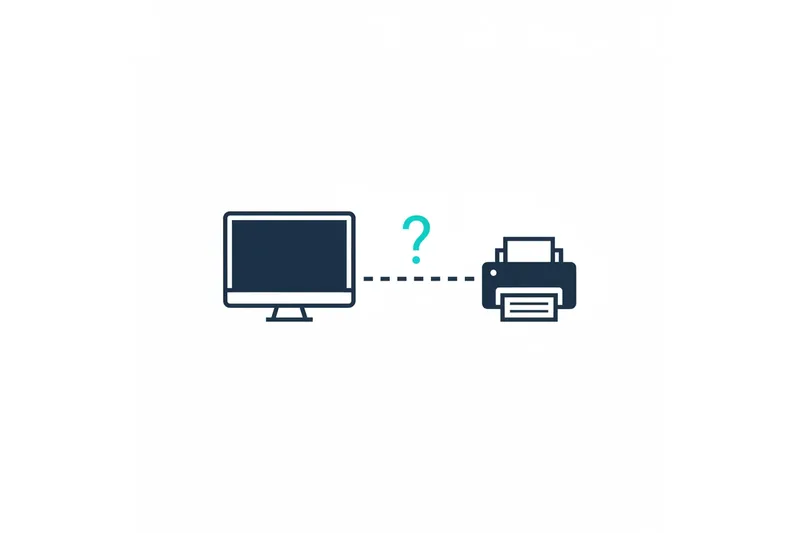
Meist liegt es am Drucker selbst: Papier fehlt, eine Klappe ist offen oder er ist nicht mehr im Netz. Oft hängt auch ein einzelner Auftrag fest und blockiert alle anderen. Prüfen Sie zuerst das Gerät, dann die Warteschlange in Windows. Hilft beides nicht, entfernen Sie den Drucker und richten ihn neu ein.
Das können Sie selbst tun
Die Schritte in Windows gelten für Windows 10 und 11.
- Am Drucker nachsehen. Ist er eingeschaltet und zeigt «Bereit»? Ist Papier drin, sind alle Klappen zu? Meldet das Display einen Papierstau oder leeren Toner?
- Drucker neu starten. Schalten Sie ihn aus, warten Sie 20 Sekunden und schalten Sie ihn wieder ein. Ein Drucker im Netzwerk braucht danach etwa zwei Minuten, bis er wieder erreichbar ist.
- Verbindung prüfen. Steckt das Netzwerkkabel fest und blinkt das Lämpchen an der Buchse? Bei einem WLAN-Drucker sehen Sie im Display unter «Netzwerk» oder «WLAN» nach, ob er mit Ihrem Netz verbunden ist.
- Warteschlange öffnen. Drücken Sie die Windows-Taste, tippen Sie «Drucker und Scanner» und öffnen Sie das Fenster. Klicken Sie auf Ihren Drucker und dann auf «Druckwarteschlange öffnen».
- Haken entfernen. Öffnen Sie dort oben das Menü «Drucker». Bei «Drucker offline verwenden» und «Drucker anhalten» darf kein Haken stehen.
- Hängenden Auftrag löschen. Klicken Sie in der Warteschlange mit der rechten Maustaste auf den Auftrag, der feststeckt, und wählen Sie «Abbrechen». Drucken Sie das Dokument danach neu. Hängt immer dasselbe PDF, wählen Sie im Druckfenster «Als Bild drucken».
- Drucker neu einrichten. Hilft nichts davon, wählen Sie im Fenster «Drucker und Scanner» Ihren Drucker und klicken auf «Entfernen». Klicken Sie danach auf «Gerät hinzufügen» und lassen Sie Windows den Drucker neu suchen.
Wo die KI hilft
Die KI liest an Ihrem PC, welche Drucker eingerichtet sind, welchen Status sie melden und welche Aufträge in der Warteschlange stecken. Sie prüft auch, ob der Druckdienst läuft. Das ist der Teil von Windows, der die Aufträge an den Drucker schickt. Ausserdem schaut sie nach, ob ein Netzwerkdrucker überhaupt antwortet. Nach «Ja, ausführen» startet sie den Druckdienst neu, leert die Warteschlange oder verbindet den Drucker neu. Vorher sagt sie Ihnen, dass dabei alle wartenden Aufträge gelöscht werden.
Wann Sie Hilfe holen sollten
Holen Sie Hilfe, wenn auch andere im Büro nicht mehr drucken können oder wenn bei jedem Druck wieder der erste Auftrag hängt. Im zweiten Fall ist oft der Treiber kaputt, also das kleine Programm, mit dem Windows den Drucker steuert. Hat der Drucker nach einem Router-Wechsel oder Stromausfall eine neue Adresse im Netz bekommen, gibt Ihr IT-Partner ihm eine feste.
Häufige Fragen
Warum steht mein Drucker auf «Offline»?
Windows erreicht den Drucker nicht. Meist ist er ausgeschaltet, nicht mehr im WLAN oder hat eine neue Adresse im Netz bekommen, zum Beispiel nach einem Stromausfall oder einem neuen Router. Starten Sie den Drucker neu und prüfen Sie im Display, ob er verbunden ist. Entfernen Sie dann in der Druckwarteschlange unter «Drucker» den Haken bei «Drucker offline verwenden».
Wie richte ich einen Drucker neu ein?
Drücken Sie die Windows-Taste und öffnen Sie «Drucker und Scanner». Klicken Sie auf Ihren Drucker und dann auf «Entfernen». Wählen Sie danach «Gerät hinzufügen» und warten Sie, bis Windows den Drucker findet. Der Drucker muss dafür eingeschaltet und im selben Netz sein wie Ihr PC. Findet Windows ihn nicht, braucht es meist den passenden Treiber vom Hersteller.
Warum hängt immer wieder ein Druckauftrag?
Ein Auftrag mit einem Fehler blockiert alle, die nach ihm kommen. Löschen Sie ihn in der Druckwarteschlange mit der rechten Maustaste und «Abbrechen». Lässt er sich nicht löschen, startet die KI den Druckdienst neu und leert die Warteschlange. Passiert es bei jedem Druck wieder, ist oft der Treiber kaputt. Den installiert Ihr IT-Partner neu.